Membuat Animasi di Unity3D

Muhammad Cholil

4210131004

Dalam membuat animasi di unity hal hal yang dibutuhkan antara lain :
1. Objek animasi. Objek animasi bisa diperoleh dengan membuatnya sendiri dari software animasi.
 Pada percobaan ini animasi dibuat dari Blender.
2. Unity 5.
Berikut tahapan dalam pembuatan animasi di unity 3D.
- Langkah pertama siapkan objek animasi.
Objek animasi sebelumnya harus di export dengan format file 3ds max.
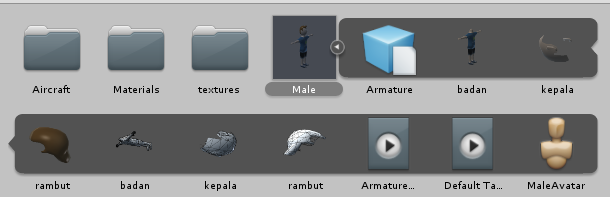
- Import objek animasi tersebut ke unity.
Untuk me-import bisa me drag langsung ke unity atau melalui  tab import > import new asset. 
Objek pada percobaan ini bernama Male.


- Tambahkan komponen animator pada objek male.
Klik wondow > animator.
- Tambahkan animasi controler pada Animator
Klik kanan pada area asset pilih create > animator controler.

-Buat animasi iddle sebagai default dari animasi.
Membuat animasi klik kanan pada area animator > create state.

 
- Beri transisi pada setiap state animasi
Klik kanan pada state > make transisi

- Kemudian buat parameter sebagai kondisi saat transisi.
- beri kondisi pada setiap transisi.

- tambah code pada objek Male
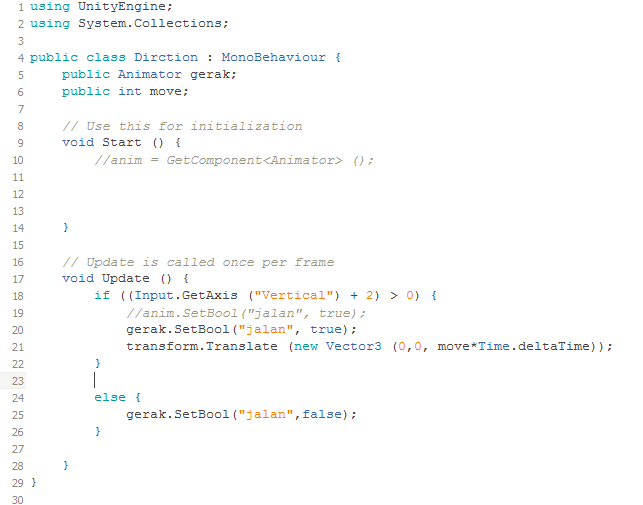
Pada code buat variabel public dengan tipe animator.
Tambahkan pada method update kokndisi diamana ketika user menekan tombol upArrow
maka akan berjalan dan ketika tombol up Arrow di lepas atau tidak di tekan maka animasi
tidak berjalan.

Output

read more “Membuat Animasi di Unity3D”

How to Drag Object :Unity3D

Pada percobaan kali ini akan membahas bagaimana cara menggeser objek
menggunakan mouse pada unity3D.
A. Langkah pertama tentukan objek yang akan dipindahkan dengan menggunakan mouse.
Klik objek tersebut dan tambahkan script dengan cara klik add component => new script.


B. Beri nama script baru. Contoh “MouseDrag”.Kemudian pilih C Sharp untuk bahasa pemrograman.
Bila sudah selesai, klik Create and Add.


C. Akan muncul windows baru untuk menulis code yang akan disisipkan pada objet.

Isikan seperti code gambar code di atas.pada variabel distance membarikan delay gerak pada objeck atau jarak. Sehingga objek tidak akan menempel secara langsung pada mouse saat mouse digerakkan.
Buat sebuah fungsi atau method, semisal OnMouseDrag.
Pada method ini berisikan posisi x, posisi y dan distance dari kursor mouse.
Sedangkan objPosition = membuat objek mengikuti kursor mouse (Belum bisa bergirak).
Untuk bergerak gunakan transform.posotion = objPosition.

Selamat Mencoba !!
read more “How to Drag Object :Unity3D”

Penerapan Koordinat


Selamat Bertemu kembali. Suka Baca kali ini akan membahas mengenai penerapan koordinat. Mencari jarak dari Surabaya ke rumah menggunakan sistem koordinat polar.
1. Yang pertama kita bisa mencari koordinat rumah.
 semisal koordinatnya :

Lintang: -7.744834 - 7.744834 Lintang Selatan
Bujur: 112.151129 - 112.151129 Bujur Timur

2. Kemudian cari koordinat Surabaya (Tugu Pahlawan). Jadikan surabaya sebagai titik nol.
Lintang: -7.245840 - 7.245840 Lintang Selatan
Bujur: 112.737767 - 112. 737767 Bujur Timur


 Setelah kedua tempat diketahui posisinya, kita bisa memulai penghitungannya.
~Mencari koordinat rumah dengan titik nol (0) adalah Surabaya dengan menggunakan sistem koordinat polar.
a. Diketahui 
        1. Koordinat Rumah
               Lintang : 7.744834 
               Bujur : 112.151129
       2. Koordinat Surabaya (Tugu Pahlawan)
              Lintang : 7.245840
              Bujur : 112. 737767 
       3.  1 Lintang  111.321 Km
            1 Bujur 110.567 Km

Selisih lintang:
= 7.744834  - 7.245840 
= 0.49894

Konversi ke km:
Y = (0.49894 x 111.321) km
= 55.54811074 km

Selisih bujur:
B = 112. 737767  - 112.151129 
= 0.586638

Konversi ke km:
X = (0.586638 x 110.567) km
X = 64.862803746 km


read more “ Penerapan Koordinat”